
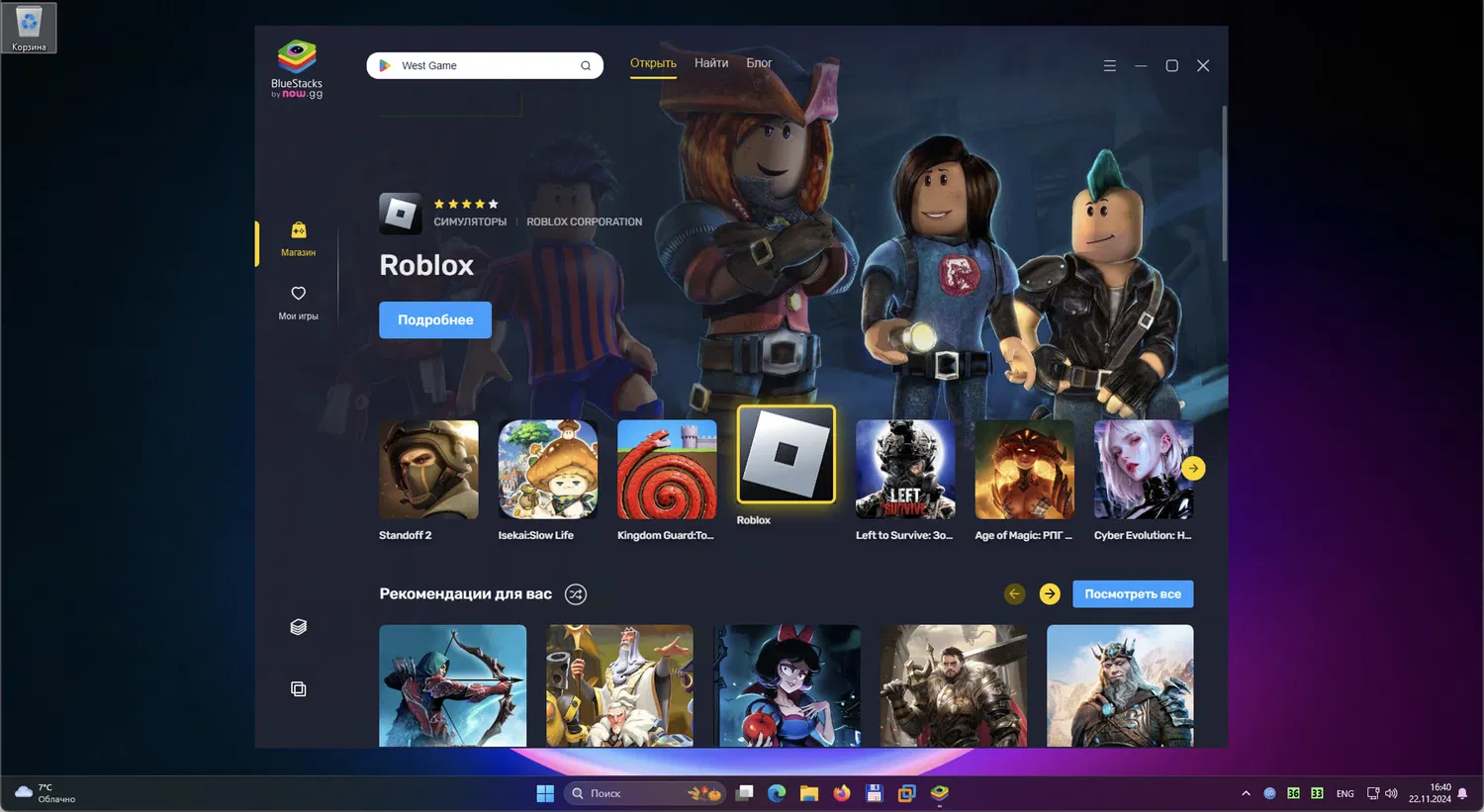
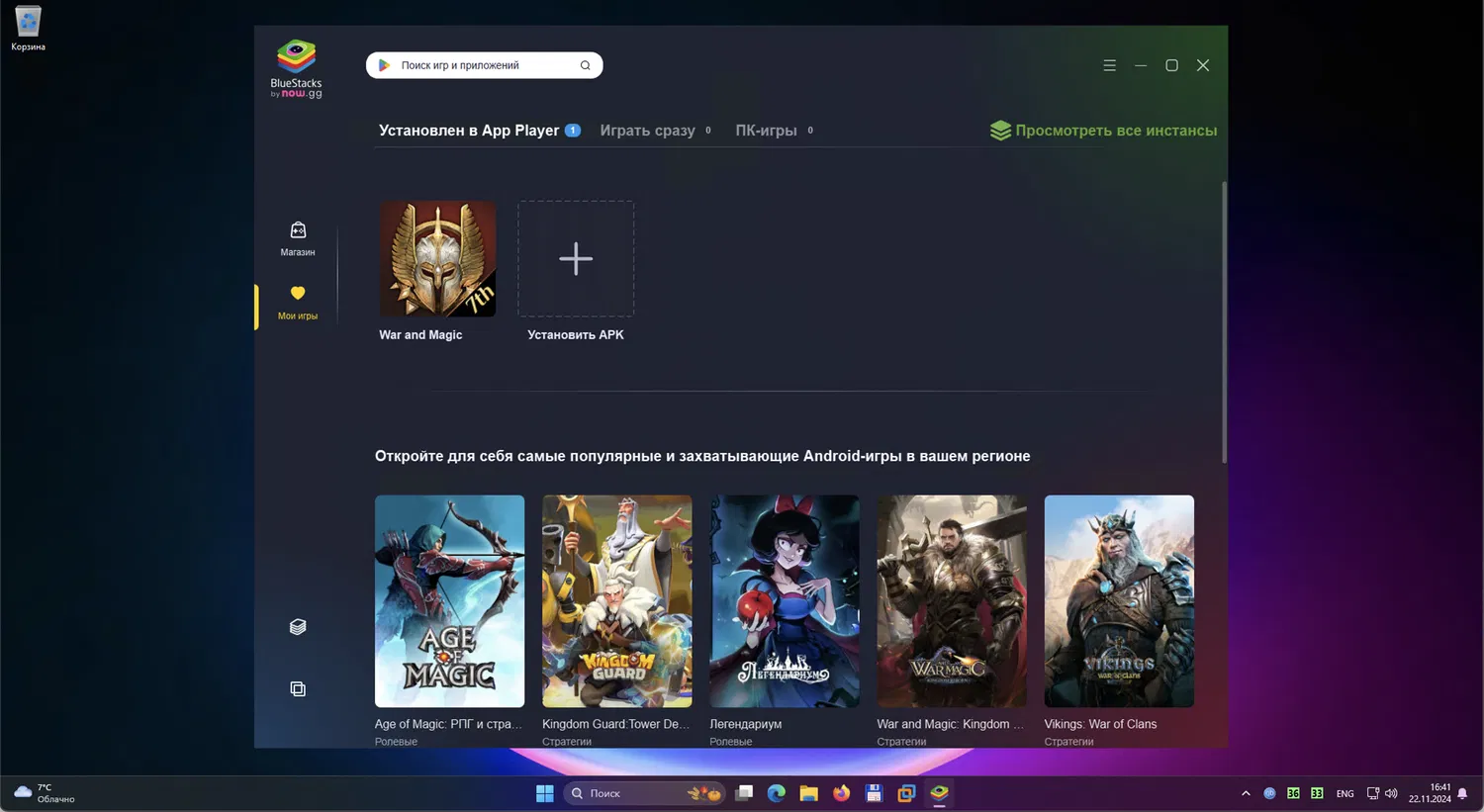
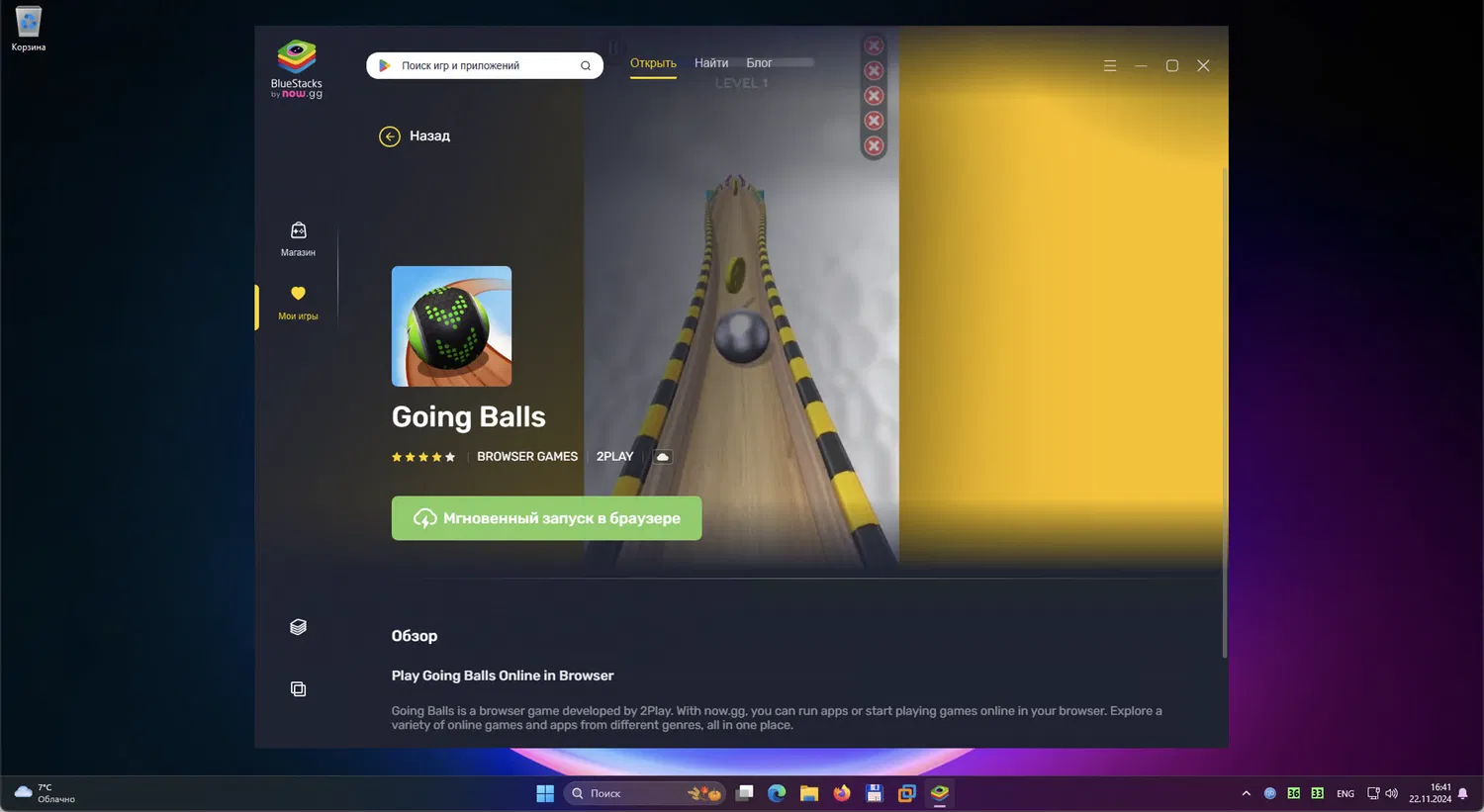
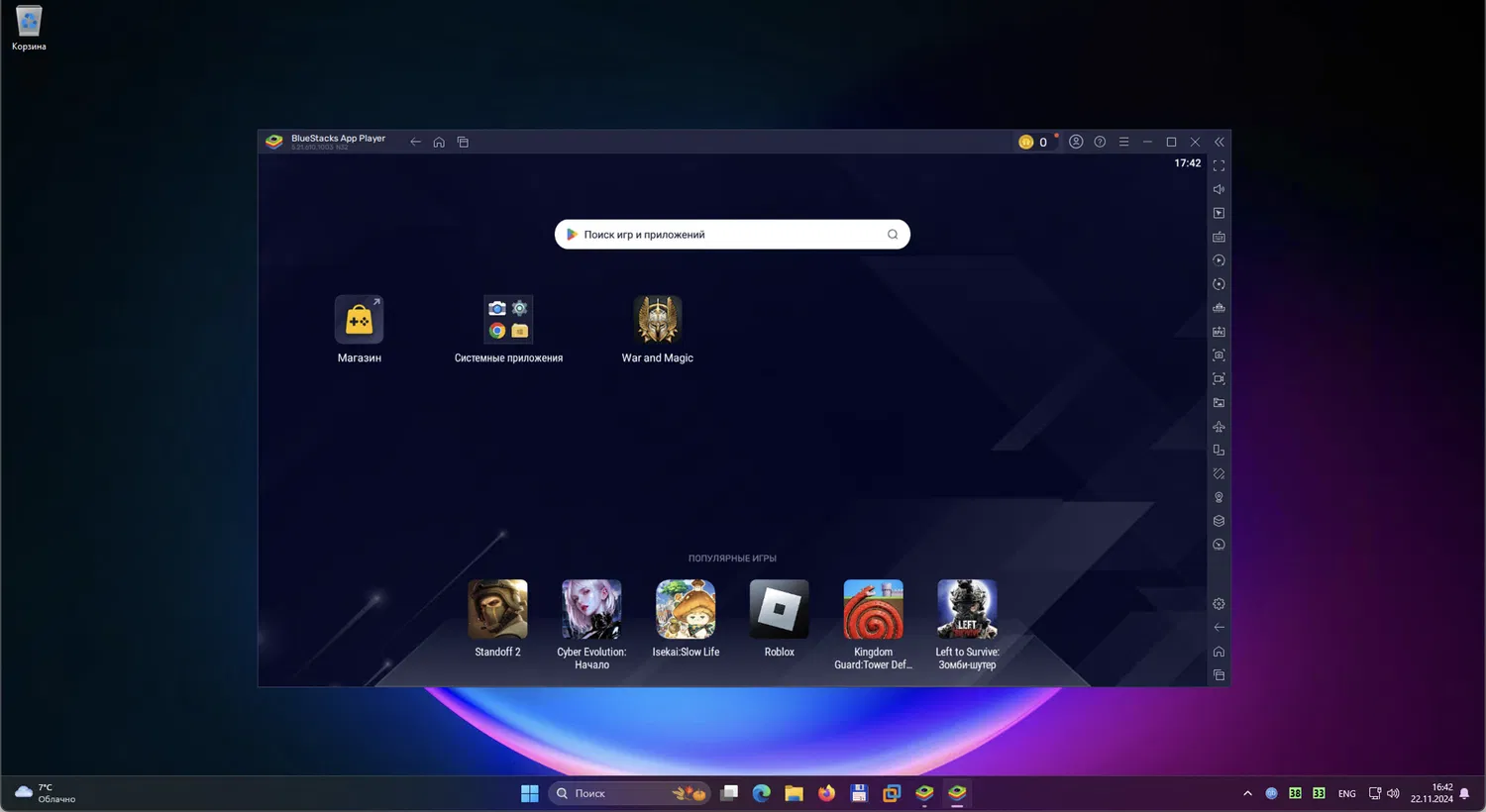
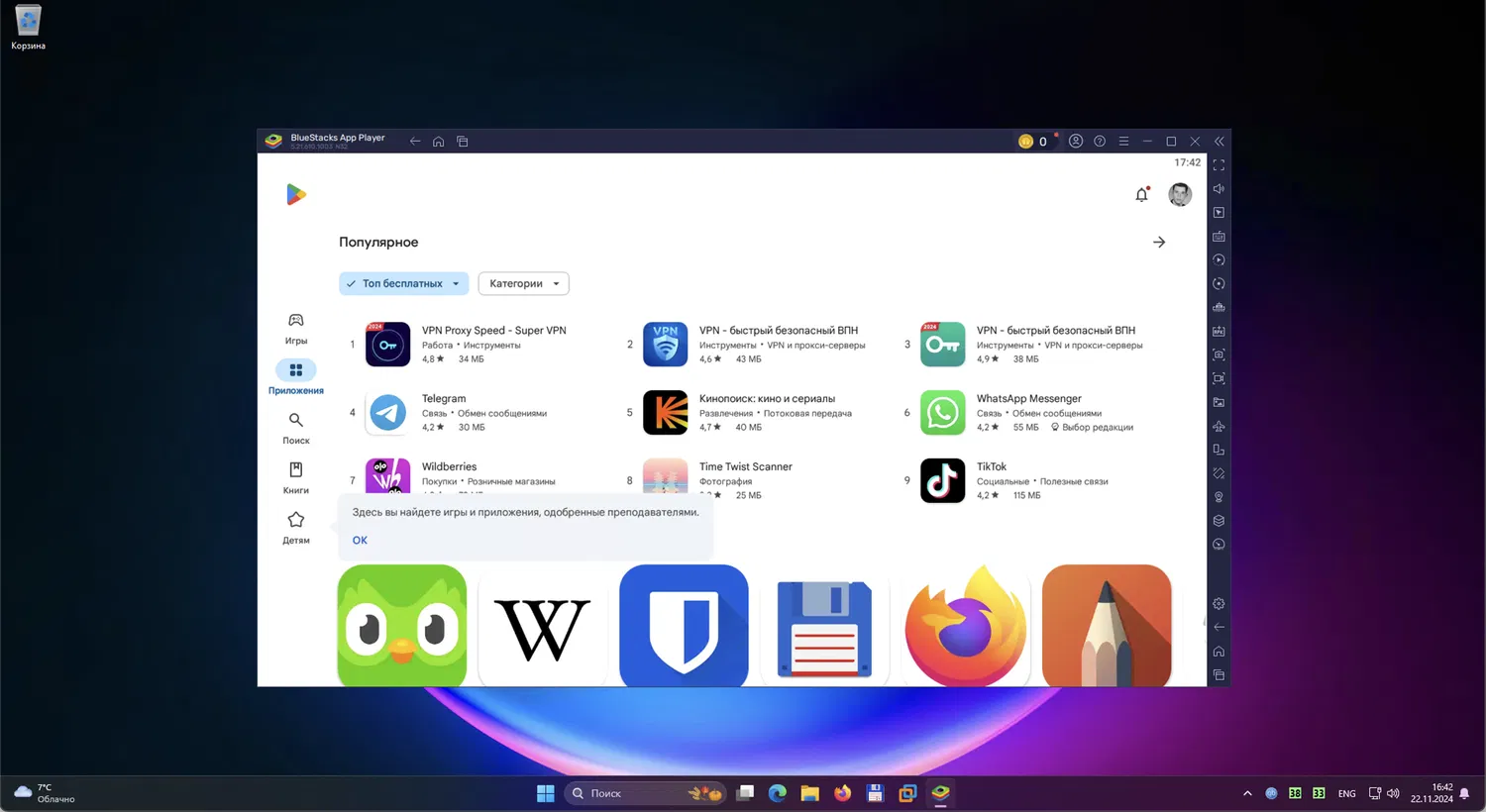
Запрос «BlueStacks» обычно означает, что вам нужен Android-эмулятор для Windows или macOS, чтобы запускать мобильные приложения и игры на компьютере — с клавиатурой, мышью и большим экраном. BlueStacks создаёт на ПК виртуальное Android-устройство, внутри которого можно пользоваться Google Play Store, устанавливать приложения и запускать их как на смартфоне.
Ниже — инструкция в том же «пошаговом» стиле: где безопасно скачать BlueStacks, как установить, как включить Play Маркет, а также что делать, если игры лагают или Play Store не скачивает приложения.
Что такое BlueStacks и для чего он нужен
- BlueStacks — Android-эмулятор для ПК и Mac: запускает Android-приложения и игры на компьютере.
- Чаще всего его ставят для игр (управление клавиатурой/мышью, высокий FPS), но он подходит и для обычных приложений: мессенджеров, соцсетей, сервисов и т. д.
Важно: это не «Play Маркет для Windows». Google Play работает внутри Android-среды, которую запускает эмулятор.
Где скачать BlueStacks безопасно
Скачивайте BlueStacks с официального сайта. Сторонние «репаки» и “ускоренные версии” могут содержать лишние компоненты или быть небезопасными.
- Выбирайте актуальную версию под вашу систему (Windows или macOS).
- Если на сайте есть разные варианты установки (например, офлайн/онлайн), выбирайте тот, который вам удобнее.
- Во время установки внимательно смотрите на дополнительные предложения (если появятся) и отключайте лишнее.
Как установить BlueStacks на ПК: пошаговая инструкция
Шаг 1. Скачайте установщик
Перейдите на официальный сайт BlueStacks и скачайте установщик под вашу ОС.
Шаг 2. Установите программу
- Запустите установщик.
- При необходимости выберите путь установки (если хотите поставить не на системный диск).
- Дождитесь завершения установки и откройте BlueStacks.
Шаг 3. Проверьте виртуализацию и настройки системы
Эмуляторам обычно помогает аппаратная виртуализация (VT-x/AMD-V). Если видите лаги, «фризы», чёрный экран или очень низкую производительность — проверьте, включена ли виртуализация в BIOS/UEFI, и нет ли конфликтующих компонентов виртуализации/гипервизора в системе.
Как пользоваться Google Play Store в BlueStacks
Шаг 1. Откройте Google Play внутри эмулятора
В BlueStacks обычно уже есть Google Play Store. Откройте его из списка приложений на домашнем экране.
Шаг 2. Войдите в Google-аккаунт
Введите логин и пароль Google. Возможное уведомление «новое устройство» — нормально: для Google эмулятор выглядит как отдельный Android-девайс.
Шаг 3. Установите приложения
- Найдите приложение через поиск в Play Store.
- Откройте карточку приложения.
- Нажмите «Установить» и дождитесь завершения.
Совет: если приложение просит обновить «Сервисы Google Play» (Google Play services) — обновляйте через Play Store внутри эмулятора.
Полезные функции BlueStacks
Настройка управления (Keymapping)
BlueStacks позволяет назначать кнопки клавиатуры и мыши на касания и жесты. Это особенно удобно в играх: прицеливание мышью, движения на WASD, быстрые навыки на кнопках и т. д.
Макросы и повтор действий
Если вы часто делаете одинаковые действия (например, фарм в игре), пригодятся макросы: они автоматизируют повторяющиеся клики и последовательности.
Мультиоконность (Multi-instance)
Можно запускать несколько экземпляров BlueStacks: разные аккаунты, параллельная работа приложений или одновременный запуск нескольких игр (если хватает ресурсов ПК).
Как ускорить BlueStacks: базовая настройка производительности
- Выделите больше ресурсов в настройках BlueStacks (ОЗУ/ядра CPU) — но оставьте запас системе, чтобы Windows/macOS не «задыхалась».
- Выберите подходящий режим графики (если есть переключатели рендеринга) и обновите драйвер видеокарты.
- Снизьте разрешение/DPI в эмуляторе, если игра тяжёлая и FPS низкий.
- Отключите лишнее в фоне (браузер, лаунчеры, запись экрана, Discord-оверлеи и т. п.).
Если Play Store не скачивает приложения: что попробовать
- Перезапустите BlueStacks и повторите установку.
- Проверьте интернет внутри эмулятора (иногда помогает перезапуск сети/роутера).
- Выйдите из Google-аккаунта в настройках Android внутри BlueStacks и войдите снова.
- Очистите кэш/данные у Google Play Store (Настройки Android → Приложения → Google Play Store).
- Проверьте дату и время внутри эмулятора: неверные настройки могут ломать авторизацию и загрузки.
Чек-лист: BlueStacks за 10 минут
- Скачайте BlueStacks с официального сайта.
- Установите и запустите эмулятор.
- Откройте Google Play Store внутри BlueStacks.
- Войдите в Google-аккаунт.
- Установите приложения и при необходимости настройте управление и производительность.
BlueStacks — один из самых популярных Android-эмуляторов для ПК/Мака: Play Store внутри, установка приложений в пару кликов, а также удобные игровые функции вроде keymapping, макросов и мультиоконности.
Частые вопросы (FAQ)
- Для Android: Убедитесь, что в настройках телефона разрешена установка приложений из неизвестных источников.
- Для ПК: Попробуйте запустить файл от имени администратора (правой кнопкой мыши -> «Запуск от имени администратора»).
- Если файл поврежден, попробуйте скачать его заново, отключив на время блокировщики рекламы или VPN.